Installatie van de PureAcell Driver.
Een USB-stick gebruiken (Offline Installatie)
Download de PureAcell Driver
Het installeren van de PureAcell Venus OS-driver is een vrij eenvoudig proces en gebeurt via de methode met de “USB-stick”. Dit houdt in dat je de driver downloadt van de PureAcell-website en de nieuwste driver voor jouw apparaat installeert. De driver ondersteunt momenteel de meeste Venus OS-platformen, zoals de Cerbo GX-lijn, de Ekrano GX-lijn, op Raspberry Pi (4b & 3) gebaseerde apparaten, en andere apparaten die door Venus OS worden ondersteund.
Het belangrijkste om te onthouden is dat jouw apparaat een toegankelijke USB-poort moet hebben om de installatie te voltooien.
Bezoek de PureAcell-website via de volgende link:
https://www.pureacell.nl/support-downloads/
Selecteer de juiste versie van de driver en klik op de knop “Downloaden rechtsbovenaan” en bewaar deze in uw download map.
Bij V3 wordt er een bestand (Archive.zip) naar je systeem gedownload. Pak het bestand uit met rechtermuisknop: pak hier uit.
Uit het V3 Archiefbestand komen twee bestanden: venus-data.tar.gz en config.ini Deze twee bestanden zet je op een usb stick. In de config.ini kunt aangeven wat de maximale waarden zijn voor laden en ontladen. Standaard staat dat op 140a laden en 200 ontladen. Wilt u meer of minder laden en ontladen kunt u deze waarden eerst aanpassen alvorens deze op de Cerbo in te laden.
Bij de oudere versies heeft u maar 1 bestand : venus-data.tar.gz, deze NIET uitpakken en zet je op een usb stick.
U wilt bijvoorbeeld ontladen naar 250 of 300Ampere hebben omdat u een extra grote bms optie heeft:
MAX_BATTERY_CHARGE_CURRENT = 140.0
MAX_BATTERY_DISCHARGE_CURRENT = 200.0
dan wordt dat zo :
MAX_BATTERY_CHARGE_CURRENT = 140.0
MAX_BATTERY_DISCHARGE_CURRENT = 300.0
Aanpassing sinds 01-01-2026 :
Alleen monitorfuctie ?
Als u alleen de monitorfunctie wilt en dus het laden aan de lader overlaat en niet de bms kunt u simpelweg dit uitzetten bij : Settings-DVCC-ControlingBMS op : No BMS control. Nu zal de lader bepalen hoe er geladen wordt, let op zorg dat uw lader zeker weten juist is ingesteld op Lithium profiel, bij twijfel even bellen!
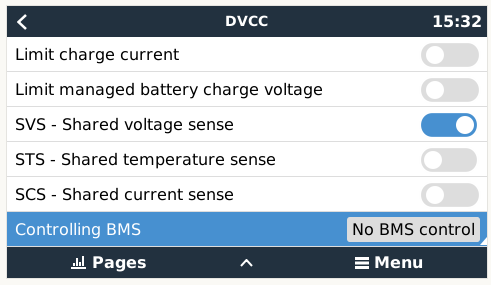 Zet hier bij Controling BMS : No BMS Conctrol aan om zo alleen de monitorfuctie te gebruiken
Voorbereiden van de USB-stick
Formatteer de USB-stick naar FAT32 (voor compatibiliteit).
Plaats geen andere bestanden op de USB-stick; deze mag alleen de twee bestanden bevatten dat je zojuist hebt gedownload.
Kopieer het venus-data.tar.gz en config.ini bestand naar de rootmap van de USB-stick (dus niet in een map plaatsen).
Installatie van de driver op het Venus OS-apparaat
Steek de USB-stick in een van de data USB-poorten van het Venus OS-apparaat (als je een Cerbo GX gebruikt, vermijd dan USB 3, want deze is alleen voor stroomvoorziening).
Herstart het apparaat door de stroom los te koppelen, 10 seconden te wachten, en het apparaat vervolgens weer van stroom te voorzien.
Wacht vervolgens 2-3 minuten zodat de driverinstallatie kan worden voltooid.
Koppel de stroom tijdens dit proces niet los!
Laatste stappen
Zet het Venus OS-apparaat opnieuw uit en verwijder de USB-stick. Sluit je PureAcell-batterijen aan op USB 1 of USB 2 (gebruik een USB-hub zonder voeding als je meer dan 2 batterijen wilt aansluiten). Zet het Venus OS-apparaat weer aan en controleer of de batterijen worden herkend.
Je kunt verifiëren of de driver correct is geïnstalleerd via het instellingenmenu in GUI1, of er zou een PureAcell-menu moeten verschijnen in de instellingen van GUI2 op het hoofdscherm van Venus OS.
Meerdere batterijen
Krijgt u maar 1 batterij te zien ? : loop de volgende stappen door:
1: Gebruik Driver V0.8 voor meer dan 2 batterijen en V1.0 voor 2 batterijen.
Om een andere driver te gebruiken moet eerst de oude driver verwijderd worden, gebruik hiervoor de driver verwijderaar. Download deze en zet deze in zijn geheel in de root van een geformateerde FAT32 usb stick of micro sd kaart. Iedere installatie via sd kaart of usb-stick moet de cerbo 2x gereboot worden via het Cerbo menu. Als er geen batterij word weergegeven bij apparaten op de cerbo weet u dat de driver verwijderaar heeft gewerkt.
2: Download Gebruik Driver V0.8 voor meer dan 2 batterijen en V1.0 voor 2 batterijen. Download deze en zet deze in zijn geheel in de root van een geformateerde FAT32 usb stick of micro sd kaart. Iedere installatie via sd kaart of usb-stick moet de cerbo 2x gereboot worden via het Cerbo menu. Als er geen batterij word weergegeven bij apparaten op de cerbo weet u dat de driver er nog niet op staat. Loop alle stappen desnoods nog eens na. Fat32 geformateerd en in de root van de usb stick zonder andere files ernaast, dus alles venus-data.tar.gz
Compabiliteit :
Let op !! Voordat u uw GX apparaat voorziet van nieuwere firmware, kijk eerst in de onderstaande tabel of deze ondesteund wordt.
| PureAcell driver | Venus-OS firmware | Bijzonderheden |
| V0.8 | 2.80 t/m 3.4 | getest meer dan 2 batterijen |
| V1 | 2.80 t/m 3.4 | getest max 2 batterijen |
| V2 -ondersteund nieuwe GUI | 3.66 en hoger | getest, meerdere batterijen nog niet ondersteund |